متصل شوید. وارد شوید. بدانید در مرحله بعد چه چیزی را بررسی کنید.
تصویرهای واقعی S1 به شما کمک میکنند صفحه درست را تشخیص دهید و مرحله بعد را پیدا کنید. ابتدا از برقرار بودن اتصال اینترنت در روتر بالادستی مطمئن شوید.
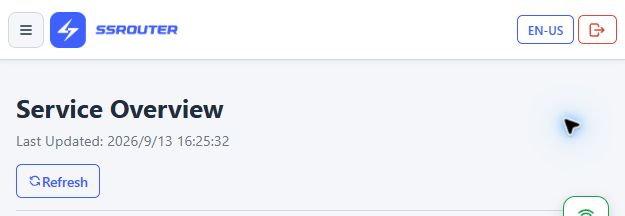
رابط کاربری فعلی S1بهروزرسانیشده در 16 سپتامبر 2026
1اتصال S1
فقط DHCP: S1 باید نشانی WAN خود را بهطور خودکار از روتر یا دروازه فعلی شما دریافت کند. اتصال مستقیم ADSL/PPPoE، PPTP یا سایر اتصالهایی که به احراز هویت از طریق شمارهگیری نیاز دارند، در حال حاضر پشتیبانی نمیشوند.
اگر سرویس اینترنت شما به نام کاربری و رمز عبور نیاز دارد، ابتدا اجازه دهید مودم/روتر شما آن اتصال را برقرار کند. DHCP را در LAN آن فعال کنید، سپس آن را به S1 متصل کنید. S1 جایگزین مودم یا ONT مورد نیاز ارائهدهنده اینترنت نمیشود.
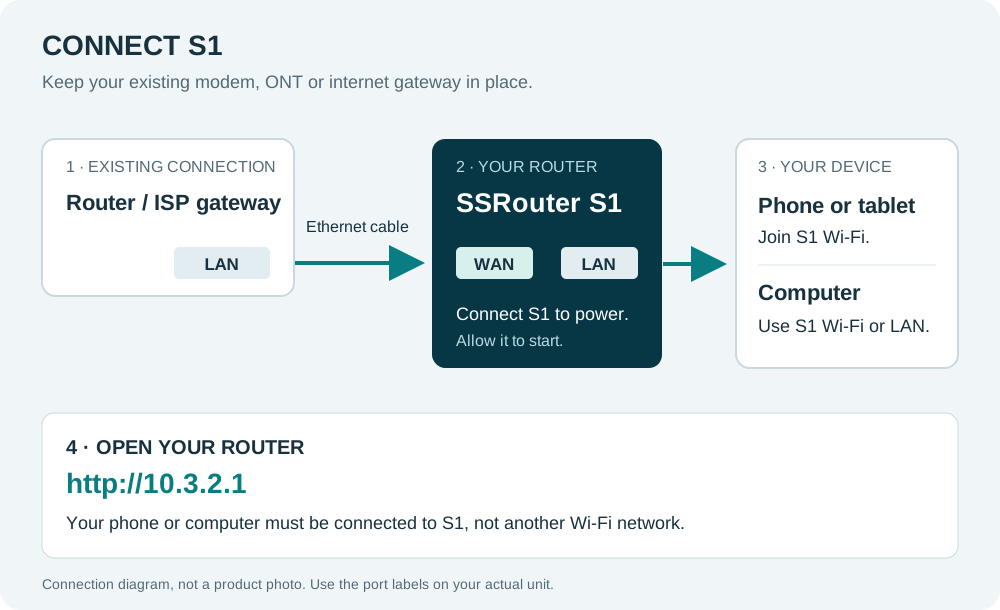
این تصویر، نمودار اتصال است و عکس محصول نیست. برچسب درگاههای دستگاههایتان را دنبال کنید. برای باز کردن تصویر در اندازه کامل، آن را انتخاب کنید.
بررسی کنید که روتر اصلی شما از قبل به اینترنت دسترسی دارد.
LAN روتر اصلی → WAN دستگاه S1 را متصل کنید.
S1 را به برق وصل کنید و منتظر راهاندازی آن بمانید.
به Wi-Fi دستگاه S1 متصل شوید یا رایانه خود را به یک درگاه LAN دستگاه S1 وصل کنید.
یک مرورگر وب باز کنید. http://10.3.2.1/ را در نوار نشانی وارد کنید، نه در کادر جستوجو.
برق را قبل از کابل WAN متصل کردهاید؟ کابل را وصل کنید، منتظر مقداردهی اولیه شبکه بمانید و سپس پنل را بررسی کنید. اتصال Wi-Fi بهتنهایی، دسترسی به اینترنت یا فعالسازی آنلاین را تأیید نمیکند.
2بررسی کنید کدام صفحه نمایش داده میشود
درحالیکه به S1 متصل هستید، http://10.3.2.1/ را وارد کنید. این یک نشانی محلی است، نه یک وبسایت عمومی.
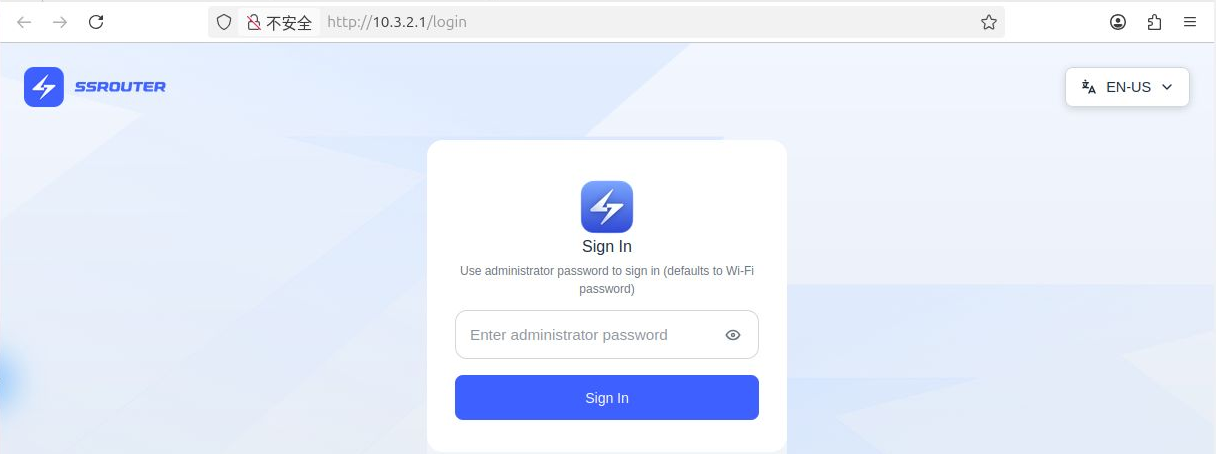
A. صفحه مورد انتظار: صفحه ورود S1 (Sign In)
صفحه واقعی ورود S1. مرورگر ممکن است /login را بهطور خودکار اضافه کند. برچسبهای مرورگر ممکن است به زبان رایانه شما باشند، حتی اگر صفحه انگلیسی باشد.
به دنبال لوگوی SSRouter، یک فیلد رمز عبور مدیر و دکمه آبی ورود (Sign In) باشید.
رمز عبور مدیر S1 را وارد کنید. اگر آن را تغییر نداده باشید، مطابق توضیح روی صفحه، مقدار پیشفرض آن رمز Wi-Fi دستگاه S1 است؛ نه رمز روتر اصلی یا ارائهدهنده اینترنت شما.
ورود (Sign In) را انتخاب کنید. باید وارد نمای کلی سرویس (Service Overview) شوید.
با فهرست بررسی آمادگی زیر، طرح خود و دسترسی واقعی به اینترنت را بررسی کنید.
برچسب «ناامن» (Not secure) کنار این نشانی محلی HTTP، بهخودیخود خطای فعالسازی نیست. پیش از ورود، مطمئن شوید که به S1 خود متصل هستید و از نشانی محلی درست استفاده میکنید.
B. صفحه متفاوت: ممکن است فعالسازی کامل نشده باشد
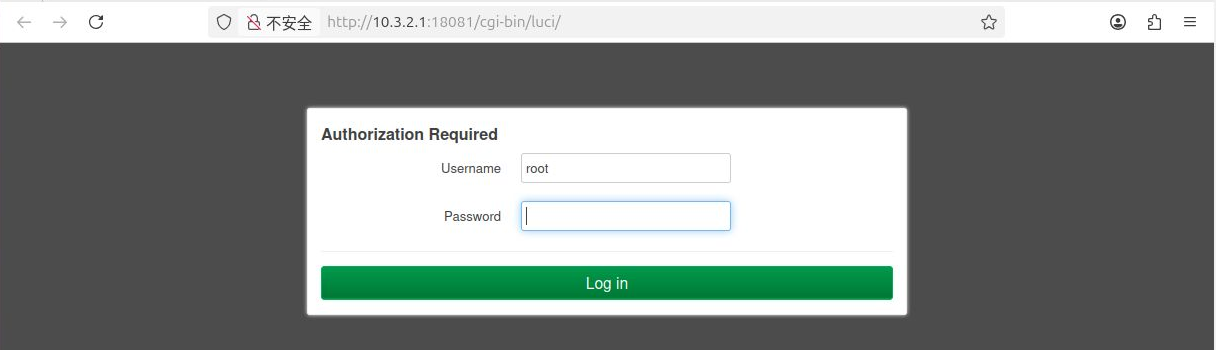
اگر همین نشانی، نیاز به احراز هویت (Authorization Required)، یک فیلد نام کاربری / root (Username / root) و فیلد رمز عبور مانند تصویر زیر نشان میدهد، ممکن است فعالسازی آنلاین با موفقیت کامل نشده باشد.
نمونه واقعی رابط کاربری که موقتاً روی یک دستگاه نمونه، بدون اختلال در سرویس معمول آن نمایش داده شده است؛ این تصویر، ثبت یک شکست واقعی فعالسازی نیست. درگاه :18081 فقط برای تهیه تصویر استفاده شده و برای راهاندازی مشتری نیست. همیشه http://10.3.2.1/ را بدون شماره درگاه وارد کنید.
به این صفحه غیرمنتظره وارد نشوید و تنظیمات آن را تغییر ندهید. با مراحل زیر، WAN، اینترنت بالادستی و DHCP را بررسی کنید. این صفحه بهتنهایی، خرابی سختافزار را ثابت نمیکند و یک علت مشخص را تعیین نمیکند.
اگر هیچ صفحهای باز نمیشود
مطمئن شوید دستگاه شما به S1 متصل است، نه به شبکه Wi-Fi دیگری. در تنظیم پیشفرض، دروازه آن باید 10.3.2.1 و نشانی آن باید با 10.3.2.x سازگار باشد. کابلها را بررسی کنید و خطای دقیق مرورگر را یادداشت کنید. باز نشدن صفحه بهتنهایی، شکست فعالسازی را ثابت نمیکند.
پیش از تلاش دوباره، اتصال را بررسی کنید
ممکن است دستگاه هنگام راهاندازی اینترنت نداشته، نشانی DHCP دریافت نکرده یا نتوانسته باشد به سرویس فعالسازی دسترسی پیدا کند. حتی اگر دسترسی معمول به اینترنت برقرار باشد، ممکن است پشتیبانی نیاز به بررسی وضعیت فعالسازی داشته باشد.
مطمئن شوید یک گوشی یا رایانه که مستقیماً به روتر اصلی شما متصل است، میتواند وبسایتها را باز کند.
اتصال LAN روتر اصلی → WAN دستگاه S1 را بررسی کنید. هر دو سر کابل را دوباره جا بزنید؛ کابل دیگری یا درگاه LAN دیگری در روتر اصلی را امتحان کنید.
مطمئن شوید سرور DHCP بالادستی فعال است.
هرگونه ورود ADSL/PPPoE، PPTP یا اتصال شمارهگیری دیگر را روی مودم/روتر بالادستی انجام دهید، نه روی S1.
S1 را روشن و WAN را متصل نگه دارید. برای مقداردهی اولیه زمان بدهید، سپس http://10.3.2.1/ را دوباره باز کنید.
اگر پس از تأیید عملکرد اینترنت بالادستی، صفحه غیرمنتظره همچنان نمایش داده میشود، درحالیکه WAN متصل است، S1 را فقط یک بار با قطع و وصل برق راهاندازی مجدد کنید. بهروزرسانی را قطع نکنید. دوباره به Wi-Fi/LAN دستگاه S1 متصل شوید و بررسی کنید. دکمه Reset را فشار ندهید یا نگه ندارید.
اگر همچنان نمایش داده میشود، تصویر صفحه شامل نوار نشانی، کشور خود، وضعیت عملکرد اینترنت بالادستی و نشانی MAC دستگاه را بهصورت خصوصی برای پشتیبانی ارسال کنید. دستگاه را مرتب بازنشانی نکنید و تنظیمات صفحه غیرمنتظره را تغییر ندهید.
پس از رفع مشکل: به دنبال لوگوی SSRouter، یک فیلد رمز عبور و دکمه آبی Sign In باشید؛ سپس طرح خود و مرور واقعی وب را بررسی کنید.
3آمادگی سرویس را تأیید کنید
داشبورد مورد انتظار پس از ورود.
پنل کنترل S1 باز میشود و میتوانید وارد شوید.
طرح شما هنوز زمان و حجم باقیمانده دارد.
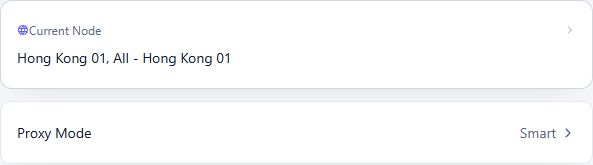
یک نود مدیریتشده و حالت مسیریابی مورد نظر انتخاب شدهاند.
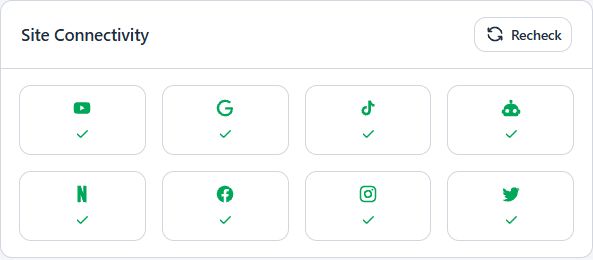
وبسایتها واقعاً روی گوشی یا رایانه متصل شما بارگذاری میشوند.
برجسته بودن یک حالت یا برچسب متصل (Connected) جایگزین بررسی مرور وب نیست. تصویرها، وضعیت یک نمونه را نشان میدهند و وعدهای درباره در دسترس بودن نود یا حجم طرح فروش نیستند.
نود و حالت انتخابشده را بررسی کنید.نشانگرها نتیجه بررسی در یک لحظه مشخص هستند. مرور وب را روی دستگاه خودتان نیز آزمایش کنید.
4یک نود مدیریتشده انتخاب کنید
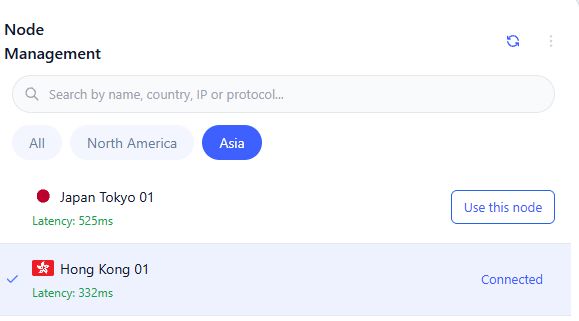
مدیریت پروکسی (Proxy Management) و سپس فهرست نودهای مدیریتشده آن را باز کنید.
از فیلترهای منطقه یا کادر جستوجو برای یافتن نود استفاده کنید.
استفاده از این نود (Use this node) را انتخاب کنید و منتظر پایان عملیات بمانید. هنگام تغییر، از کلیکهای مکرر خودداری کنید.
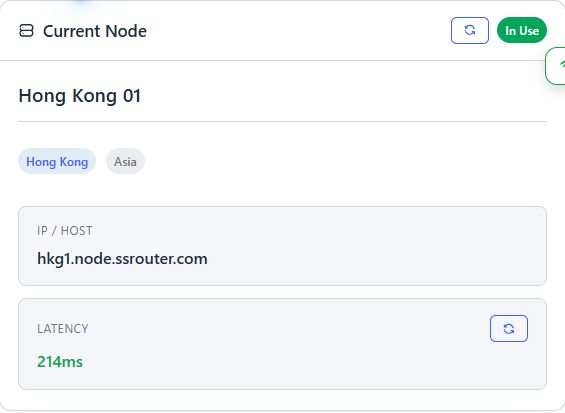
نود فعلی (Current Node)، حالت مورد نظر و مرور واقعی وب را بررسی کنید.
کنترلهای واقعی نودهای مدیریتشده. دایره قرمز کنار ژاپن، پرچم آن کشور است و نشانگر خرابی نیست.IP / Host نشانی نمایشدادهشده نود است. کاربران نودهای مدیریتشده نیازی به ویرایش آن ندارند.
نشانگرهای قرمز یا اتصالهای ناموفق
مقدار تأخیر، سرعت دانلود یا آزمایش کامل ورود به پروکسی نیست. قرمز ممکن است به معنای تأخیر بالا باشد؛ نبود نتیجه یا پیام خطا نیاز به بررسی جداگانه دارد. فقط بر اساس رنگ، درباره در دسترس بودن قضاوت نکنید.
اگر نودی کار نمیکند، ابتدا اینترنت معمول بالادستی و طرح خود را بررسی کنید، سپس یک نود مدیریتشده دیگر را مقایسه کنید. نود، حالت و زمان آزمایش را به پشتیبانی اعلام کنید. رمزهای عبور یا لینکهای کامل اتصال را به اشتراک نگذارید.
نودهای مدیریتشده به وارد کردن اطلاعات احراز هویت سفارشی نیاز ندارند. پیش از استفاده از آن قابلیت جداگانه، یادداشت سازگاری نودهای سفارشی را بخوانید.
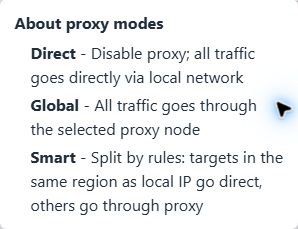
5مستقیم (Direct)، سراسری (Global) و هوشمند (Smart)
از گزینه راهنما با علامت سؤال کنار حالت پروکسی (Proxy Mode) استفاده کنید.
حالت
رفتار مورد نظر
مستقیم (Direct)
از اتصال معمول اینترنت بدون پروکسی استفاده میکند.
سراسری (Global)
ترافیک پشتیبانیشده را از طریق نود پروکسی انتخابشده ارسال میکند.
هوشمند (Smart)
مقصدهای مطابق با قواعد کشور محلی را مستقیم و سایر ترافیکهای پشتیبانیشده را از طریق نود انتخابشده ارسال میکند.
حالت هوشمند (Smart) از کشور مرتبط با اتصال اینترنت روتر و قواعد موجود استفاده میکند. زبان یا نام یک وبسایت، محل سرور آن را مشخص نمیکند. CDN یا سرویس جداگانه تشخیص IP ممکن است در جای دیگری باشد.
این حالتها، عملکرد همه برنامهها یا پروتکلها را تضمین نمیکنند. مسیریابی پروکسی IPv6 برای این میانافزار تأیید نشده است. مسیریابی پروکسی، موقعیت GPS را تغییر نمیدهد.
حالت هوشمند (Smart) کشور غیرمنتظرهای نشان میدهد
گوشی، رایانه یا مرورگر شما ممکن است از سرویس DNS جداگانه استفاده کند، حتی اگر DNS شبکه Wi-Fi روی خودکار (Automatic) باشد. آن سرویس ممکن است نشانی مقصدها را در منطقه دیگری برگرداند.
هنگام بررسی یک مشکل، همان شبکه S1، نود و حالت هوشمند (Smart) را حفظ کنید.
وبسایت/برنامه دچار مشکل، نتیجه مورد انتظار، زمان و منطقه زمانی را یادداشت کنید.
DNS شبکه Wi-Fi و هر VPN جداگانه، برنامه DNS رمزگذاریشده، پروفایل DNS سیستم یا تنظیم DNS امن مرورگر را بررسی کنید. در برخی iPhoneها، پروفایلها در بخش تنظیمات → عمومی → VPN و مدیریت دستگاه (Settings → General → VPN & Device Management) قرار دارند.
روی دستگاه خودتان، تنظیم فعلی را یادداشت کنید، سپس موقتاً با DNS خودکار ارائهشده توسط S1، بدون جایگزینی آن با VPN/DNS جداگانه، مقایسه کنید. مرورگر را دوباره باز کنید و آزمایش را تکرار کنید.
اگر مشکل باقی ماند، جزئیات ثبتشده و وضعیت فعال بودن DNS یا VPN مستقل را برای پشتیبانی ارسال کنید.
پروفایلهای DNS یا مدیریت دستگاه تحت کنترل کارفرما را حذف نکنید. از مدیر مربوطه بپرسید. فایلهای پروفایل یا اطلاعات احراز هویت را ارسال نکنید.
یک وبسایت بررسی IP بهتنهایی، همه قواعد حالت هوشمند (Smart) را تأیید نمیکند. تعویض مکرر نودها جایگزین بررسی سرویس DNS جداگانه روی دستگاه کاربر نیست.
6استفاده از عیبیابی
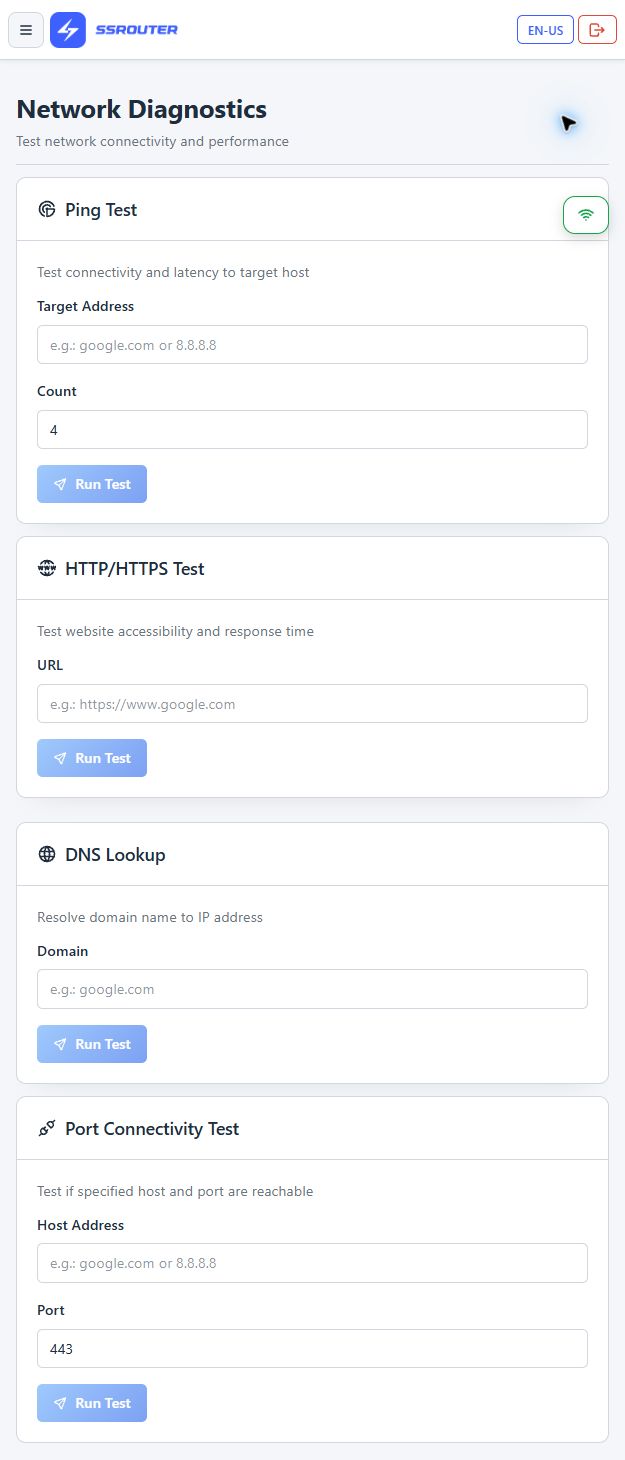
عیبیابی (Diagnostics) را باز کنید. وبسایت عمومی یا میزبان مرتبط را وارد کنید و از آزمایش پینگ (Ping Test)، آزمایش HTTP/HTTPS (HTTP/HTTPS Test)، جستوجوی DNS (DNS Lookup) یا آزمایش اتصال درگاه (Port Connectivity Test) استفاده کنید.
نمایش صفحه واقعی عیبیابی (Diagnostics)ابزارهای واقعی، بدون نتایج آزمایش ساختگی. برای اندازه کامل، تصویر را انتخاب کنید.
ناموفق بودن پینگ بهتنهایی ثابت نمیکند که اینترنت قطع است. جستوجوی DNS، تبدیل نام به نشانی را بررسی میکند؛ موفق بودن آزمایش درگاه، یک نشست کامل پروکسی را تأیید نمیکند. نتایج عیبیابی روتر را با مرور واقعی وب روی دستگاه دچار مشکل مقایسه کنید.
هرگز رمز عبور، لینک کامل نود، کد فعالسازی یا توکن پرداخت را در فیلدهای عیبیابی وارد نکنید.
طرحها و پرداختها
طرح نمایشدادهشده دستگاه، تاریخ انقضا و حجم باقیمانده را بررسی کنید. پیش از پرداخت، طرح، مدت، ارز و مبلغ کل را در صفحه واقعی تکمیل خرید بررسی کنید. دوره آزمایشی مشتری دیگر یا یک تصویر صفحه، وعدهای درباره طرح شما نیست.
پرداخت کردهاید ولی طرح بهروزرسانی نشده است؟ شناسه سفارش را نگه دارید و با پشتیبانی تماس بگیرید. صرفاً برای تازهسازی نمایش، دوباره پرداخت نکنید.
شرایط تمدید و تغییر در صفحه تکمیل خرید نمایش داده میشود. این راهنما وعدهای درباره تمدید خودکار، بازپرداخت، دوره آزمایشی یا استفاده نامحدود اضافه نمیکند.
پرسشهای متداول
کدام نشانی را وارد کنم؟
به Wi-Fi یا LAN دستگاه S1 متصل شوید، سپس http://10.3.2.1/ را در نوار نشانی مرورگر وارد کنید. آن را جستوجو نکنید. صفحه ورود S1 ممکن است /login را بهطور خودکار اضافه کند. درگاه موقت نشاندادهشده در تصویر مرجع صفحه جایگزین را وارد نکنید.
Authorization Required یا نام کاربری root میبینم. چه کار کنم؟
ممکن است فعالسازی آنلاین کامل نشده باشد. این موضوع بهتنهایی خرابی سختافزار را ثابت نمیکند. تنظیمات آن صفحه را تغییر ندهید. WAN، اینترنت بالادستی و DHCP را بررسی کنید؛ در صورت نیاز، پس از تأیید اینترنت بالادستی، فقط یک بار راهاندازی مجدد کنید. اگر همچنان باقی ماند، با پشتیبانی تماس بگیرید.
چگونه بفهمم فعالسازی و راهاندازی موفق بوده است؟
میتوانید وارد داشبورد SSRouter شوید، طرح شما زمان و حجم باقیمانده دارد، نود و حالت مورد نظر انتخاب شدهاند و وبسایتها از دستگاه متصل بارگذاری میشوند. دیدن فقط صفحه ورود یا برچسب Connected کافی نیست. فهرست بررسی آمادگی را ببینید.
آیا میتوانم برق را قبل از کابل اینترنت وصل کنم؟
بله. پس از اتصال LAN روتر اصلی به WAN دستگاه S1، منتظر مقداردهی اولیه شبکه بمانید، سپس پنل و مرور وب را بررسی کنید. اگر صفحه ورود غیرمنتظره باقی ماند، بررسی اتصال و راهاندازی مجدد فقط یکباره را دنبال کنید، نه بازنشانیهای مکرر.
آیا میتوانم مستقیماً از اتصال ADSL/PPPoE یا PPTP استفاده کنم؟
در حال حاضر خیر. S1 به DHCP در اتصال WAN خود نیاز دارد. اجازه دهید مودم/روتر بالادستی، ورود به سرویس ارائهدهنده اینترنت را انجام دهد و DHCP ارائه کند، سپس درگاه LAN آن را به WAN دستگاه S1 متصل کنید.
در صفحه ورود S1 (Sign In) از کدام رمز عبور استفاده میشود؟
از رمز عبور مدیر S1 استفاده کنید. اگر تغییر نداده باشید، مقدار پیشفرض آن رمز Wi-Fi دستگاه S1 است. این رمز، رمز روتر بالادستی، اتصال شمارهگیری ارائهدهنده اینترنت یا درگاه مشتریان شما نیست. رمزهای عبور را برای پشتیبانی ارسال نکنید.
چرا یک وبسایت محلی در حالت هوشمند (Smart) کشور نود را نشان میدهد؟
مقصد یا سرویس تشخیص IP آن ممکن است از نشانی خارج از قواعد کشور استفاده کند. پروفایل DNS یا VPN جداگانه نیز میتواند بر نتیجه اثر بگذارد. بررسیهای DNS را بدون تغییر مکرر نودها دنبال کنید.
چرا نود سبز یا Connected ممکن است هنوز نتواند وبسایتها را باز کند؟
نشانگرها فقط بخشی از اتصال را آزمایش میکنند. DNS، وضعیت طرح، احراز هویت یا مشکل مختص مقصد همچنان میتواند بر مرور وب اثر بگذارد. مرحله دقیق ناموفق را بررسی کنید و اینترنت معمول را با یک نود مدیریتشده مقایسه کنید.
آیا دایره قرمز ژاپن هشدار خرابی نود است؟
خیر. دایره قرمز کنار موقعیت ژاپن، پرچم ملی آن است. بهجای آن، نتیجه واقعی تأخیر/آزمایش و مرور وب را بررسی کنید.
آیا حالت سراسری (Global) موقعیت GPS را تغییر میدهد یا دسترسی به یک برنامه را تضمین میکند؟
خیر. این حالت مسیر ترافیک پشتیبانیشده را تغییر میدهد، نه GPS را. یک سرویس میتواند از منطقه حساب و نشانههای دیگر استفاده کند؛ دسترسی به هیچ سرویس مشخصی تضمین نمیشود.
آیا شمارنده ترافیک شامل همه انتقالهای محلی میشود؟
شمارنده، سوابق پذیرفتهشده مصرف پروکسی سرویس را نشان میدهد، نه همه انتقالهای شبکه محلی یا اندازهگیری زنده سرعت را. گزارشدهی و بهروزرسانی نمایش ممکن است زمان ببرد.
چرا سرعت Wi-Fi با سرعت پروکسی متفاوت است؟
ارائهدهنده اینترنت، دستگاه کاربر، کابل، تداخل، فاصله، نود انتخابشده و مقصد همگی بر عملکرد اثر میگذارند. همان دستگاه و اتصال را مقایسه کنید. رده سرعت Wi-Fi به معنای تضمین سرعت پروکسی نیست.
آیا به نود سفارشی نیاز دارم؟
خیر. برای استفاده معمول از S1، از فهرست نودهای مدیریتشده ارائهشده استفاده کنید. پیش از استفاده از نودهای سفارشی (Custom Nodes)، یادداشت سازگاری را بخوانید.
آیا باید بازنشانی کنم یا میانافزار جدید نصب کنم؟
بهعنوان اولین اقدام، خیر. نشانههای مشکل را یادداشت کنید و با پشتیبانی تماس بگیرید. بازنشانی ممکن است تنظیمات را حذف کند؛ فایل میانافزار تأییدنشده نصب نکنید و بهروزرسانی را قطع نکنید.
آیا این میانافزار مسیریابی پروکسی تأییدشده IPv6 ارائه میدهد؟
هیچ تضمین کاملی برای مسیریابی پروکسی IPv6 ارائه نمیشود. داشتن نشانی IPv6 در یک نود به این معنا نیست که ترافیک IPv6 دستگاههای شما از پروکسی عبور میکند.
با یک پیام، کمک مفید دریافت کنید
از راههای تماس درجشده در بخش درباره (About) یا گزینه تماس با فروشنده در سفارش Amazon خود استفاده کنید. جزئیات دستگاه را بهصورت خصوصی به اشتراک بگذارید.
مدل: SSRouter S1 و نشانی MAC دستگاه در صورت درخواست.
کشور، زمان آزمایش، منطقه زمانی و وضعیت اینترنت بالادستی شما.
اینکه از طریق Wi-Fi یا LAN دستگاه S1 متصل میشوید.
تصویری از صفحه با پوشاندن اطلاعات حساس که نوار نشانی مرورگر را هم شامل شود؛ بگویید صفحه مورد انتظار S1 یا صفحه متفاوتی نمایش داده میشود.
نود و حالت انتخابشده، وبسایت/برنامه دچار مشکل و هر تنظیم DNS یا VPN جداگانه.
هرگز رمز عبور، کلید خصوصی، لینک کامل نود، کد فعالسازی یا اطلاعات کارت پرداخت را ارسال نکنید. نشانی MAC یک دستگاه را شناسایی میکند؛ بررسی از راه دور همچنان به اجازه شما برای محدوده آن نیاز دارد.
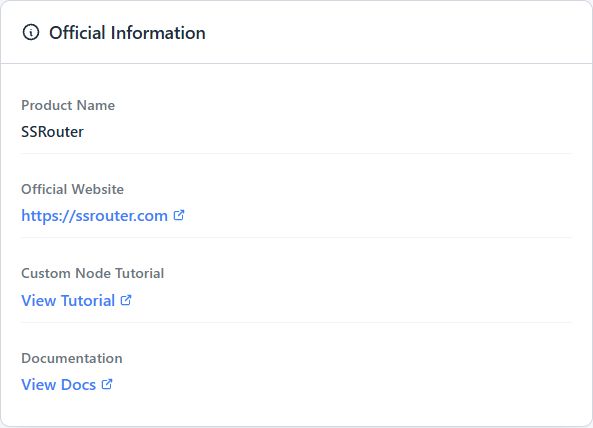
لینکهای آموزشی داخلی را پیدا کنید
بخش درباره → اطلاعات رسمی → مستندات → مشاهده مستندات (About → Official Information → Documentation → View Docs) را باز کنید. آموزش نود سفارشی → مشاهده آموزش (Custom Node Tutorial → View Tutorial) راهنمای جداگانه سازگاری را باز میکند. لینکهای فعلی روتر همچنان کار میکنند.